대 AI시대에 따라가기 위해서 로컬 컴퓨터에 Amazon Q를 설치해서 멋지게 사용하는 방법을 소개합니다~
윈도우 서버에서 Amazone Q를 설치하는 가이드입니다
우성 파워쉘에 관리자 모드로 들어가서 아래 명령어를 입력합니다
wsl 환경에 가상 Ubuntu 인스턴스를 다운로드하여 Amazon Q를 사용할 예정입니다. 아래 wsl 명령어를 통해 ubuntu를 다운받기 위해서 wsl를 설치해줍니다
wsl --install
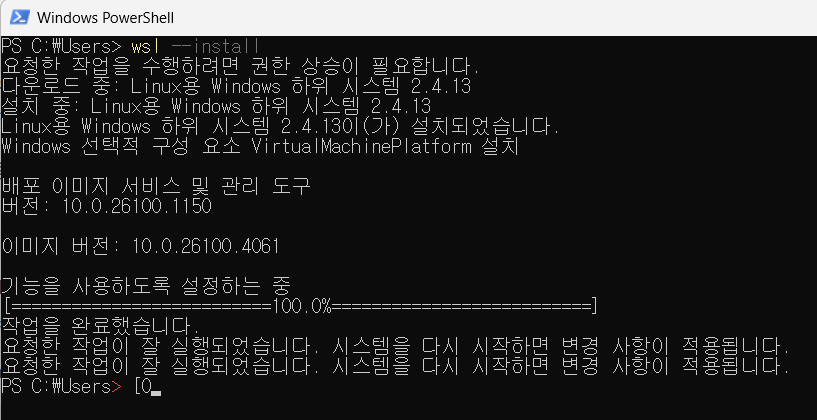
컴퓨터를 재부팅해주고 다시 파워쉘에 접속했습니다
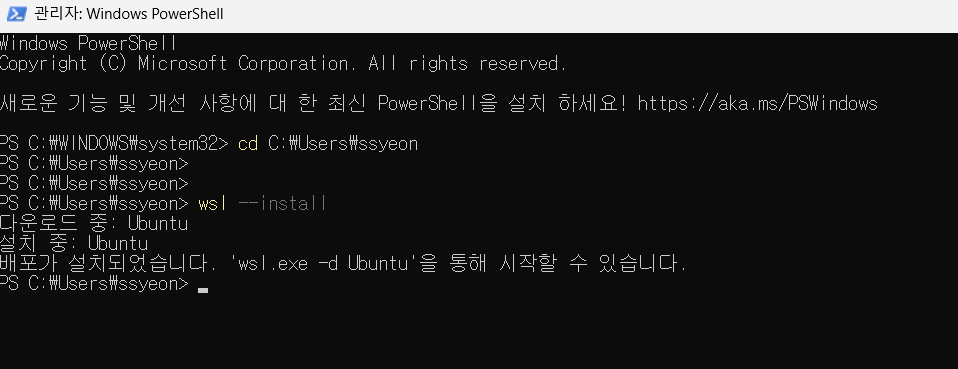
배포가 설치되지 않아서 다시 wsl --install 명령어로 설치를 하렸고 정상적으로 설치되었음을 확인할 수 있습니다
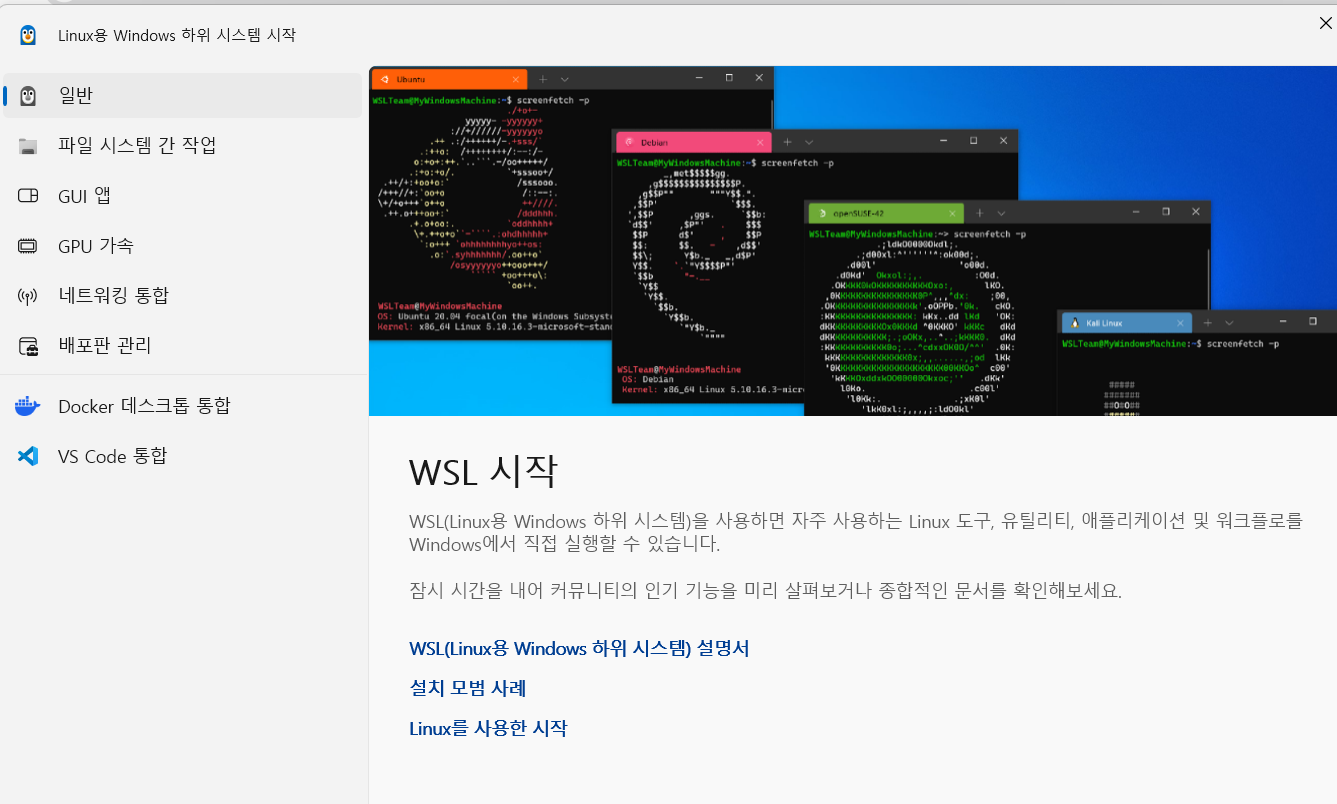
요런 창도 떴는데 파워쉘로 계속할꺼라 쿨하게 껐습니다
wsl 환경에 가상 Ubuntu 인스턴스를 다운로드하고 설치합니다
Ubuntu를 설치하면 기본 사용자 계정과 비밀번호를 생성하라는 메시지가 나옵니다. 원하시는대로 계정과 비밀번호를 생성합니다
wsl -d Ubuntu

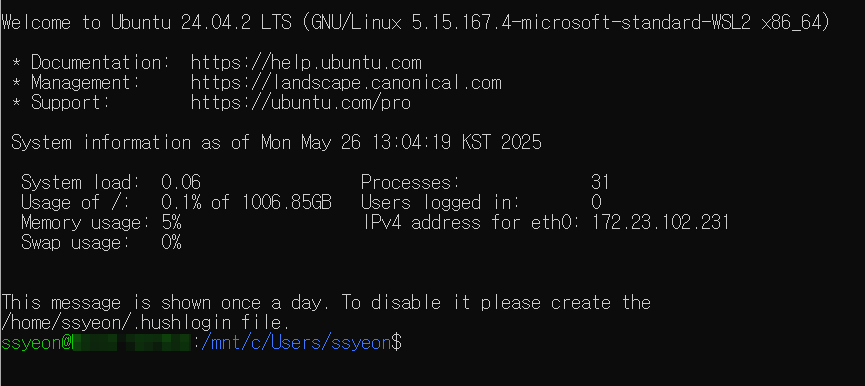
비밀번호를 입력해서 들어가면 아래와 같이 ubuntu 화면을 만날 수 있습니다
설치에 필요한 누락된 패키지를 설치해줍니다
sudo apt install unzip
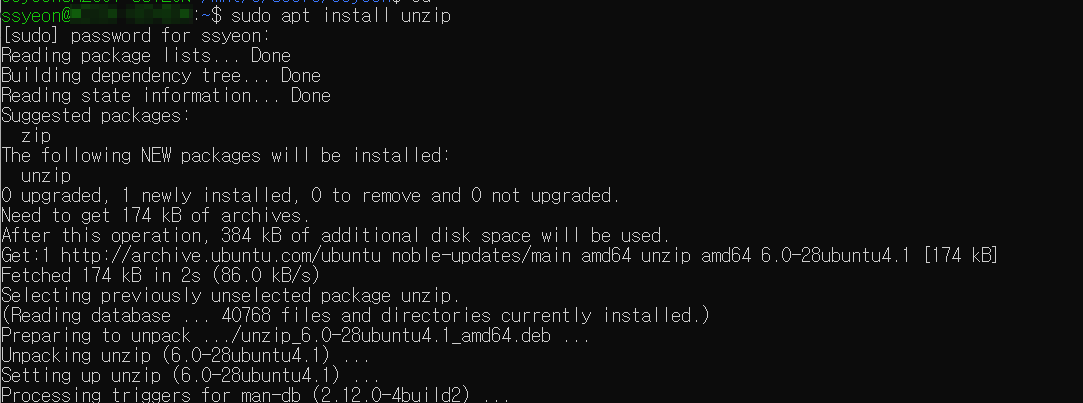
Amazon Q를 설치해주기 위해서 설치파일을 다운받고 압축을 풀어줍니다.
curl --proto '=https' --tlsv1.2 -sSf https://desktop-release.codewhisperer.us-east-1.amazonaws.com/latest/q-x86_64-linux-musl.zip -o q.zip
unzip q.zip
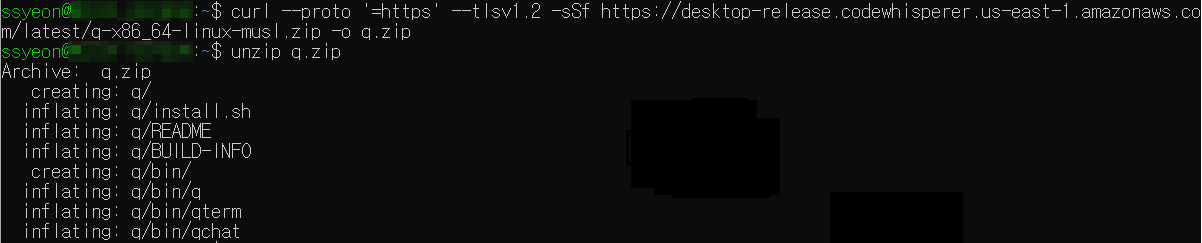
위 과정이 완료되면 모든 파일이 포함된 "q"라는 하위 디렉터리가 생성됩니다
cd 명령어로 q 파일에 들어가 설치 프로그램을 활성화합니다.
cd q
chmod +x install.sh
./install.sh
셸 구성을 수정할지 묻는 메시지가 표시됩니다. Amazon Q Developer CLI 실행 파일을 가리키는 새 경로를 추가하는 것이므로 "예"를 선택합니다

로그인 방법은 Builder ID를 이용해서 접속하는걸로 선택했습니다
아래 URL을 열어서 Builder 페이지에 접근합니다

빌더 아이디가 있기 때문에 바로 로그인으로 로그인해주었습니다.
없으신 분들은 여기서 생성해서 사용할 수 있습니다~
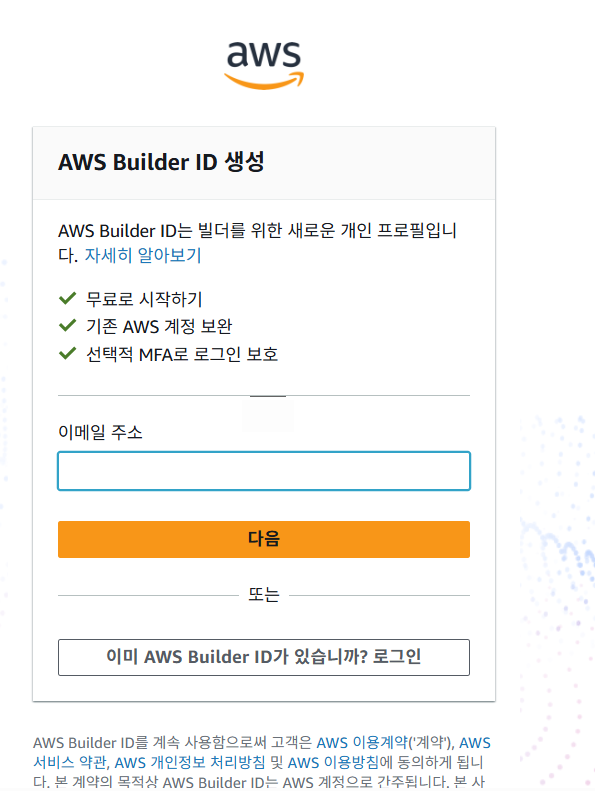
Amazon Q가 커멘드 라인에 접근할 수 있도록 허용해줍니다
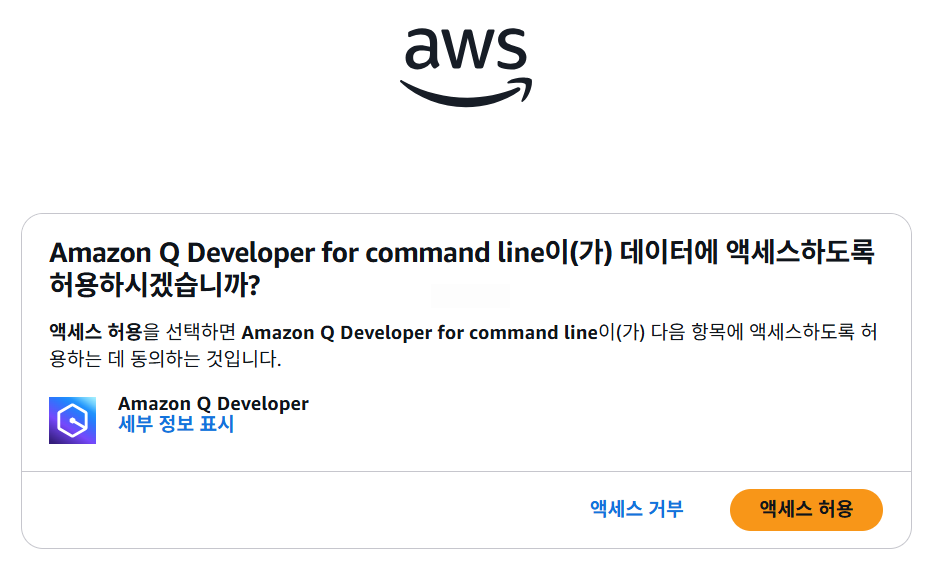
액세스 허용을 누르면 아래와 같은 창이 나오며 정상적으로 승인이 가능해집니다
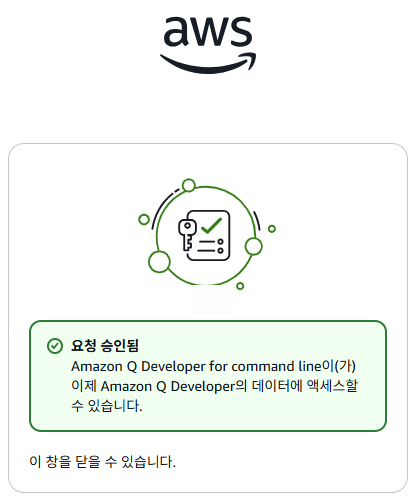
다시 파워쉘로 돌아와보면 로그인이 성공적으로 이루어졌다는 것을 확인 할 수 있습니다.

해당 명령어를 통해서 q가 잘 설치 되어서 사용이 가능한지 확인할 수 있습니다.
q doctor
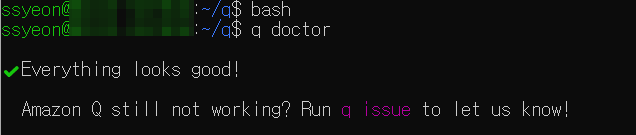
q chat 명령어를 통해서 Amazon Q를 시작할 수 있습니다~!
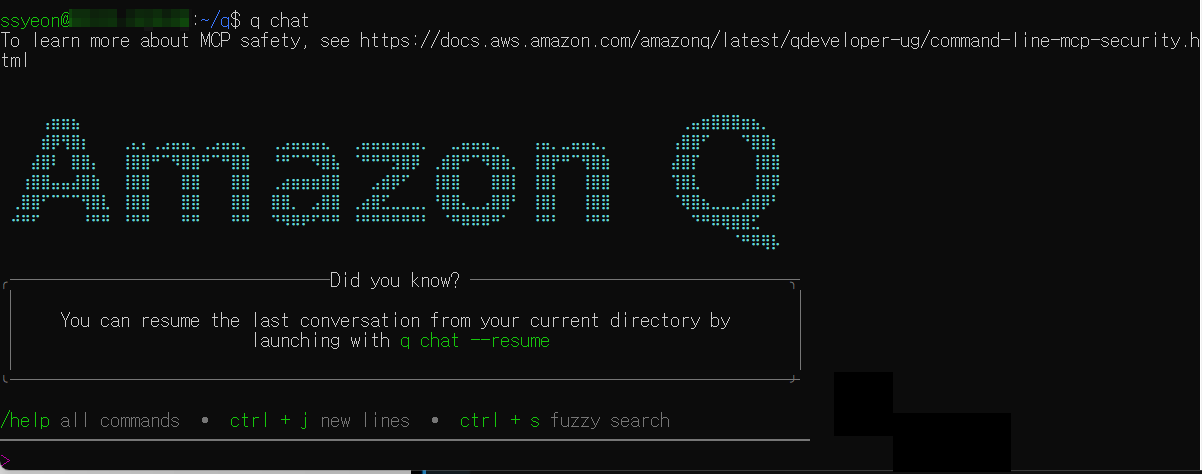
멋쟁이 Amazon Q 사용 준비 끝~!~!
✨ 도움받기 링크✨
The essential guide to installing Amazon Q Developer CLI on Windows
Having Amazon Q Developer CLI at your finger tips is only a short step away for Windows users
community.aws
https://learn.microsoft.com/en-us/windows/wsl/setup/environment
Set up a WSL development environment
Set up a WSL development environment using best practices from this set-by-step guide. Learn how to run Ubuntu, Visual Studio Code or Visual Studio, Git, Windows Credential Manager, MongoDB, MySQL, Docker remote containers and more.
learn.microsoft.com
댓글